






Panduan ini menjelaskan langkah setelah Email Hosting dibayar sampai alamat seperti nama@domainanda.com bisa menerima email.
Yang perlu disiapkan
- Layanan Email Hosting yang statusnya aktif. Login administrator (postmaster) dikirim ke email Anda setelah pembayaran.
- Akses ke tempat DNS domain Anda dikelola: di Mudah Cloud, di registrar lain, atau di layanan seperti Cloudflare.
Langkah 1: buka tab Email
- Masuk ke client area.
- Di sidebar, buka Layanan lalu Email Hosting.
- Klik layanan email Anda, lalu buka tab Email.
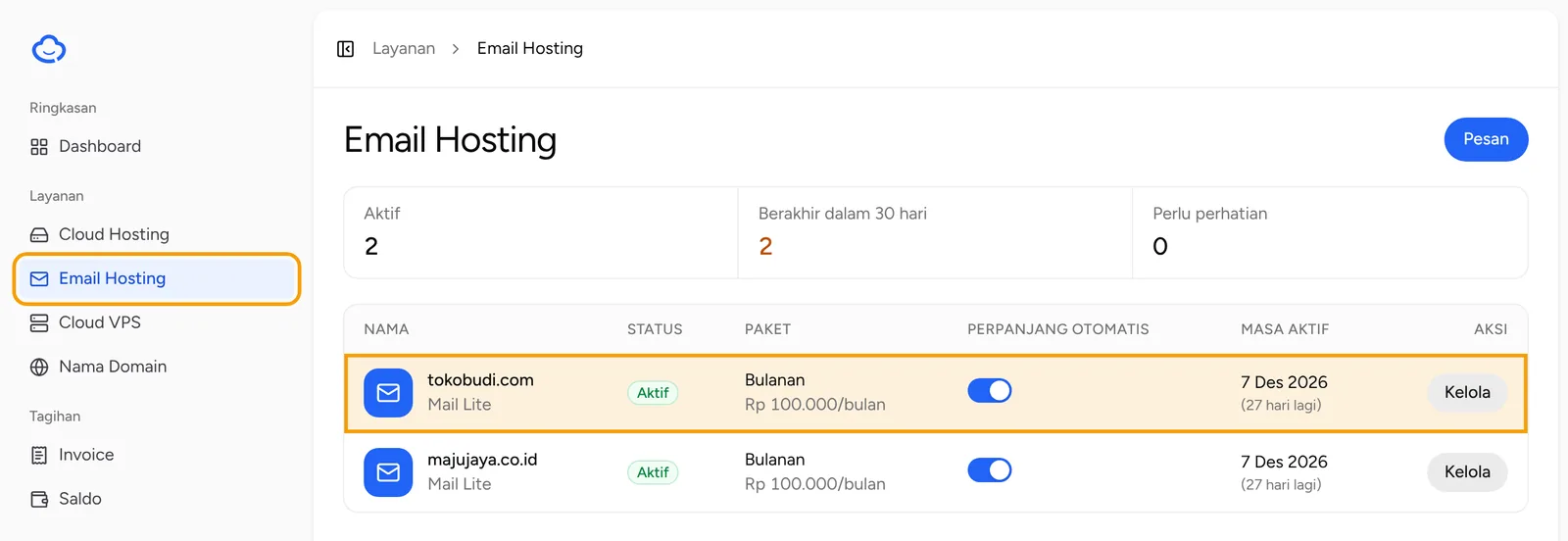
Langkah 2: tambahkan record DNS
Bagian Record DNS menampilkan semua record yang perlu ditambahkan, lengkap dengan jenis, host, dan nilainya.
- Buka pengelola DNS domain Anda di tab lain.
- Tambahkan setiap record persis seperti yang tertera. Klik nilai di tabel untuk menyalinnya.
- Record Verifikasi (TXT) wajib ada lebih dulu. Tanpa record ini mailbox belum bisa dibuat.
- Jika domain sudah punya record SPF (diawali
v=spf1), jangan membuat record SPF kedua. Tambahkan bagianincludeyang tertera ke record yang sudah ada. - Record DMARC bertanda disarankan. Tidak wajib, tetapi membantu email Anda tidak masuk folder spam penerima.
- Kembali ke tab Email dan klik Cek DNS. Record yang sudah terbaca bertanda Ditemukan.
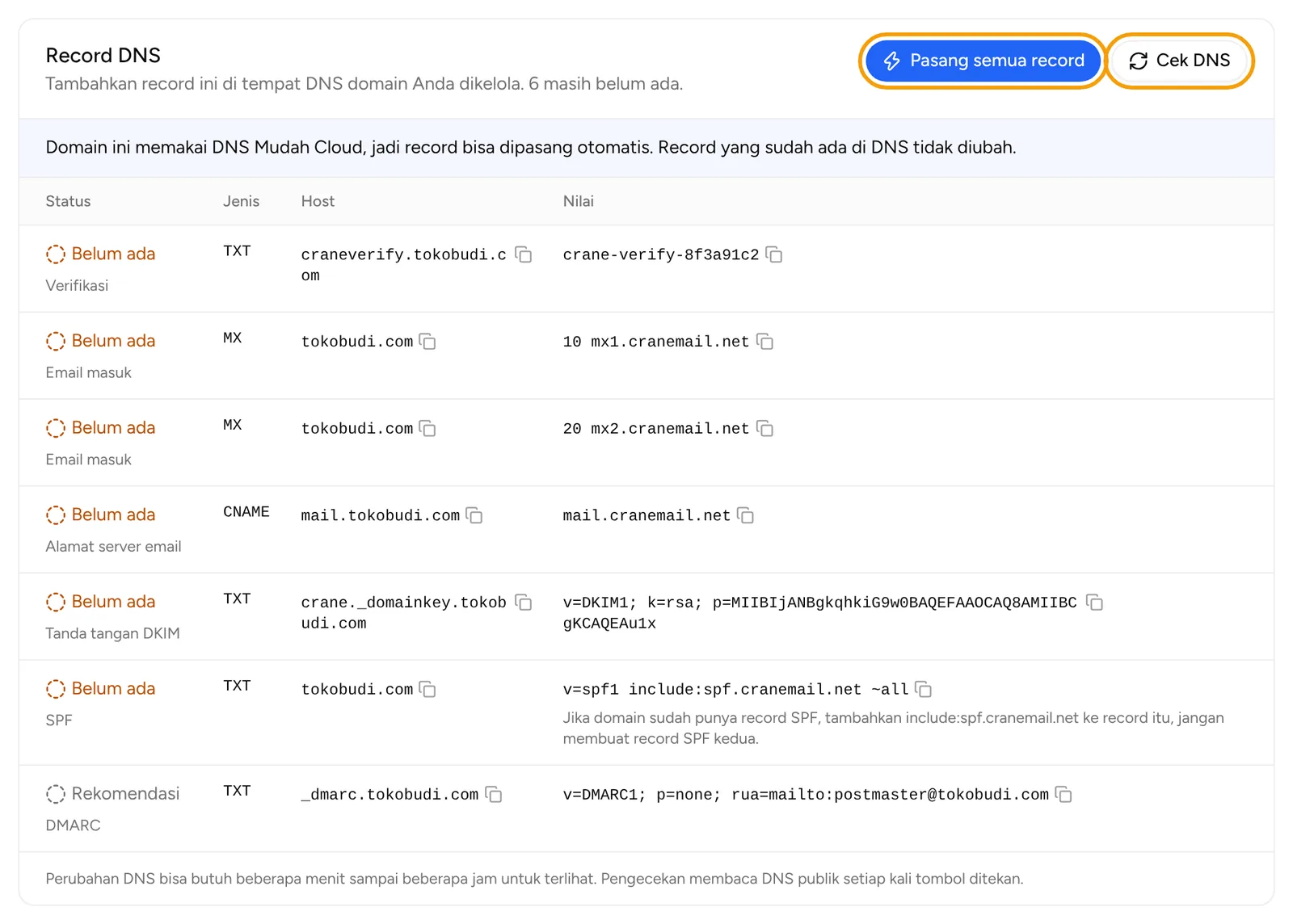
Jika domain terdaftar di Mudah Cloud dan memakai nameserver kami, ada tombol Pasang semua record. Klik tombol ini untuk memasang semua record sekaligus tanpa menyalin satu per satu.
Perubahan DNS bisa butuh beberapa menit sampai beberapa jam untuk terlihat. Jika masih Belum ada, tunggu sebentar lalu cek lagi.
Begitu domain terverifikasi dan aktif, kami mengirim email pemberitahuan bahwa email untuk domain Anda sudah bisa menerima pesan.
Langkah 3: buat mailbox
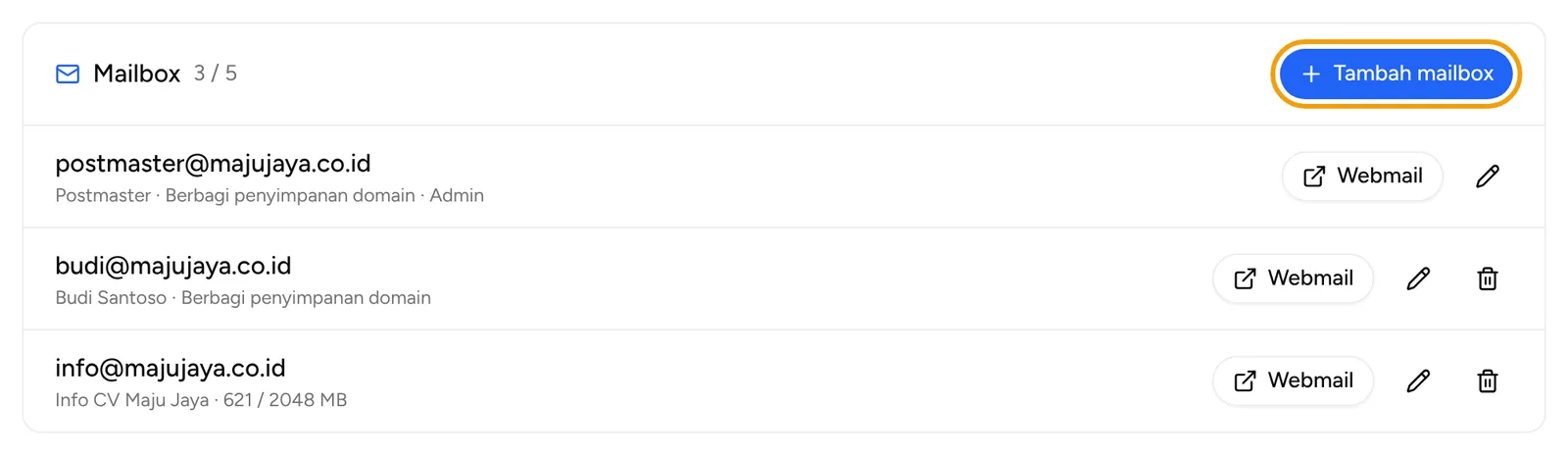
- Di bagian Mailbox, klik Tambah mailbox.
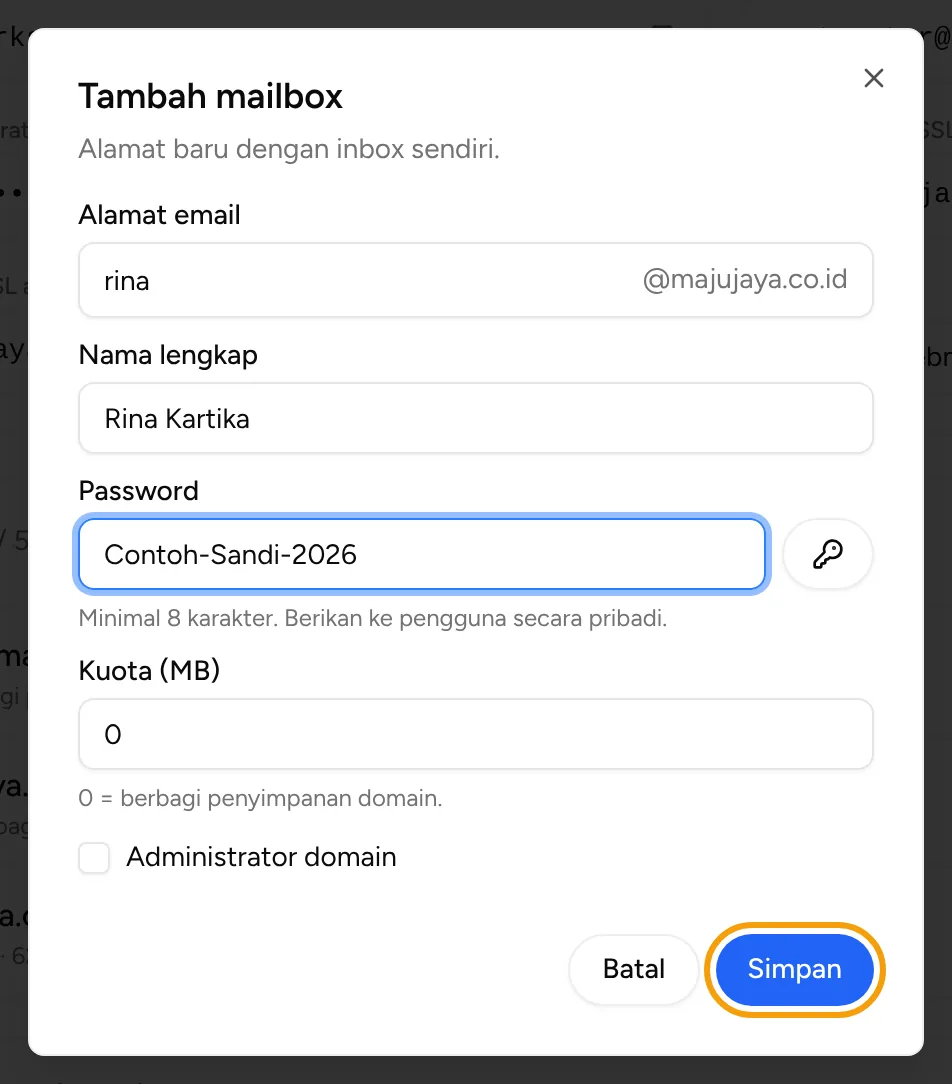
- Isi alamat, yaitu bagian sebelum tanda @, misalnya
infoataubudi. - Isi nama lengkap, lalu buat password minimal 8 karakter atau klik Buat password.
- Kuota boleh dibiarkan 0, artinya mailbox berbagi penyimpanan domain.
- Klik Simpan.
Mailbox bisa langsung dibuka lewat tombol Webmail di sampingnya tanpa mengetik password.
Fitur lain di tab Email
- Alias & forwarder: alamat yang meneruskan email ke satu atau beberapa mailbox, misalnya
sales@ke dua orang. Centang Catch-all agar alias juga menerima email ke alamat yang tidak ada.

- Domain alias: domain kedua yang menerima email untuk mailbox yang sama. Tambahkan dulu record TXT verifikasinya seperti yang tertera, lalu arahkan record MX domain kedua ke server yang sama.
- Filter spam (SpamExperts): buka panel filter spam untuk melihat karantina dan melepas email yang tertahan.
Kalau ada masalah
- Mailbox belum bisa dibuat: record verifikasi belum terbaca. Pastikan host dan nilainya sama persis, lalu klik Cek DNS.
- Email belum masuk: periksa record MX. Hapus record MX lama yang masih mengarah ke penyedia email sebelumnya.
- Email terkirim tetapi masuk spam di penerima: pastikan SPF, DKIM, dan DMARC sudah Ditemukan.
Untuk bantuan lain, buka Bantuan lalu Tiket, klik Tiket baru, pilih Dukungan teknis, dan pilih layanan email Anda.