






Panduan ini menjelaskan cara menambahkan mailbox Email Hosting ke aplikasi email. Semua aplikasi memakai data yang sama.
Data yang dipakai
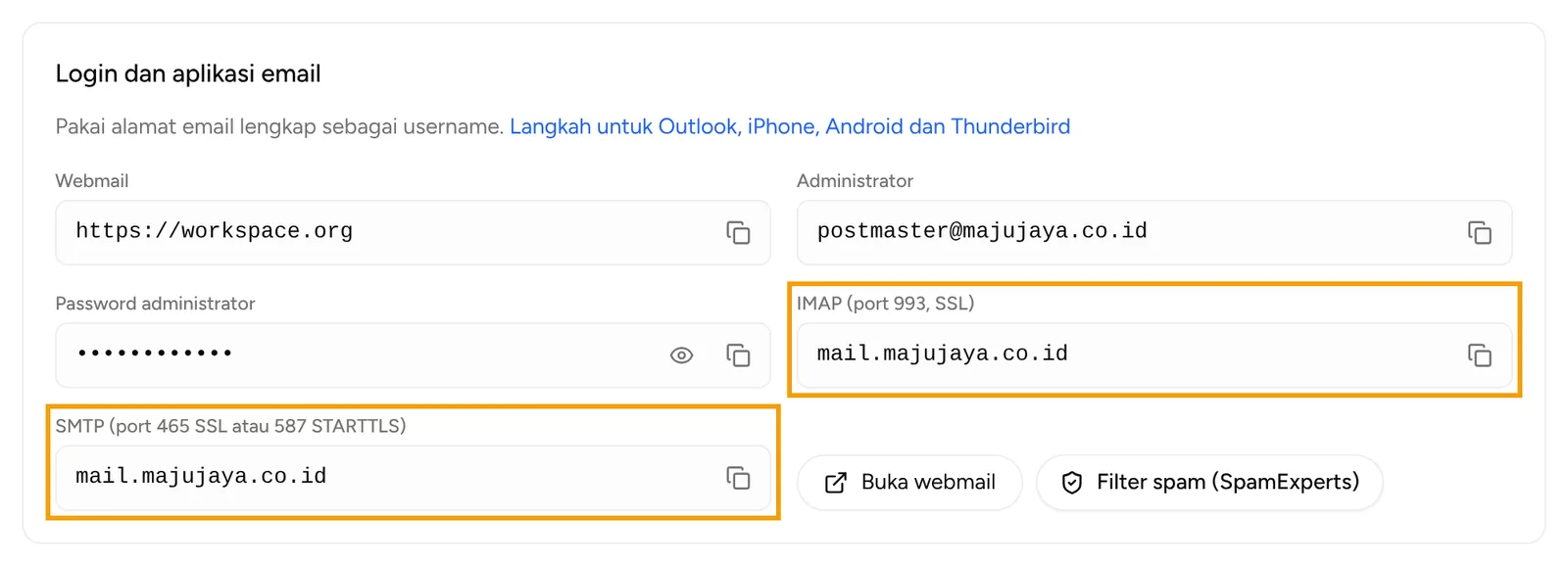
Buka layanan Email Hosting di client area, tab Email, bagian Login dan aplikasi email. Di sana tertera nama server IMAP dan SMTP untuk domain Anda.
| Pengaturan | Isi |
|---|---|
| Username | Alamat email lengkap, misalnya budi@domainanda.com |
| Password | Password mailbox tersebut |
| Server masuk (IMAP) | Nama server IMAP di tab Email, port 993, SSL/TLS |
| Server masuk (POP3) | Nama server yang sama, port 995, SSL/TLS |
| Server keluar (SMTP) | Nama server SMTP di tab Email, port 465 SSL/TLS atau 587 STARTTLS |
| Autentikasi SMTP | Aktif, dengan username dan password yang sama |
Pilih IMAP jika email dibuka dari lebih dari satu perangkat. Isi kotak masuk tetap di server dan tersinkron di semua perangkat. POP3 mengunduh email ke satu perangkat saja.
Lupa password mailbox? Buka tab Email, klik ikon ubah di samping mailbox, isi password baru, lalu Simpan.
Outlook di Windows
Outlook baru dan Outlook untuk Windows:
- Buka Settings (ikon gerigi), lalu Accounts dan Email accounts.
- Klik Add account, isi alamat email, lalu klik Continue.
- Jika Outlook tidak menemukan pengaturan, pilih IMAP, lalu buka pengaturan lanjutan.
- Isi password, server IMAP port 993 dengan SSL/TLS, dan server SMTP port 465 dengan SSL/TLS.
- Klik Continue sampai akun muncul.
Outlook versi klasik: buka File lalu Add Account, buka Advanced options, centang Let me set up my account manually, pilih IMAP, lalu isi data di atas.
iPhone dan iPad
- Buka Pengaturan, cari Mail, lalu buka Akun Mail. Di versi iOS lama menunya Pengaturan lalu Mail dan Akun.
- Ketuk Tambah Akun, lalu Lainnya dan Tambah Akun Mail.
- Isi nama, alamat email, password, dan keterangan, lalu ketuk Berikutnya.
- Pilih IMAP. Di Server Mail Masuk dan Server Mail Keluar, isi nama server, alamat email lengkap sebagai nama pengguna, dan password.
- Ketuk Berikutnya, lalu Simpan.
Jika iPhone tidak bisa terhubung, buka akun tersebut di Akun Mail, lalu pastikan Gunakan SSL aktif dan port server keluar 465.
Android (aplikasi Gmail)
- Buka aplikasi Gmail, ketuk foto profil, lalu Tambahkan akun lain.
- Pilih Lainnya, isi alamat email, lalu ketuk Penyiapan manual.
- Pilih Pribadi (IMAP), lalu isi password.
- Di setelan server masuk, isi nama server IMAP, port 993, jenis keamanan SSL/TLS.
- Di setelan server keluar, isi nama server SMTP, port 465, jenis keamanan SSL/TLS, dan aktifkan Wajibkan login.
- Selesaikan dengan memberi nama akun.
Nama menu bisa sedikit berbeda di aplikasi email bawaan ponsel, tetapi isiannya sama.
Thunderbird
- Buka menu, lalu Account Settings, Account Actions, dan Add Mail Account.
- Isi nama, alamat email, dan password, lalu klik Configure manually.
- Incoming: protokol IMAP, server IMAP, port 993, SSL/TLS, autentikasi Normal password.
- Outgoing: server SMTP, port 465, SSL/TLS, autentikasi Normal password.
- Username diisi alamat email lengkap untuk keduanya, lalu klik Done.
Kalau ada masalah
- Login gagal: username harus alamat email lengkap, dan password yang dipakai adalah password mailbox, bukan password client area.
- Bisa menerima tetapi tidak bisa mengirim: pastikan autentikasi SMTP aktif. Jika port 465 diblokir jaringan, pakai port 587 dengan STARTTLS.
- Mailbox nonaktif: buka tab Email dan pastikan mailbox tidak bertanda Nonaktif.
- Akun memakai login dua langkah: buat app password di webmail, lalu pakai app password itu di aplikasi email.
Untuk bantuan lain, buka Bantuan lalu Tiket, klik Tiket baru, pilih Dukungan teknis, dan pilih layanan email Anda.